


Du hast eine Nintendo Switch (OLED-Version) zu Weihnachten erhalten und denkst nun über das Übertragen von Speicherdaten auf eine Nintendo Switch-Konsole in der Nähe nach?
Wir verraten dir, wie du deine Speicherdaten für ein bestimmtes Spiel auf eine andere Konsole der Nintendo Switch-Familie überträgst. Das ist besonders nützlich, falls du deine alte Nintendo Switch- oder Nintendo Switch Lite-Konsole weiterhin nutzen möchtest, aber deinen Spielstand auf dem neu erworbenen System weiterspielen magst. Mit denselben Schritten lässt sich der Spielstand später auch wieder auf das alte System verschieben, sofern du lieber eine Nintendo Switch Lite unterwegs verwendest, als das OLED-Modell.
Wichtig:
- Über diese Funktion kann eine Speicherdatei pro Spiel und pro Nutzer von einer Konsole der Nintendo Switch-Familie auf eine andere in der Nähe übertragen werden.
- Dabei wird keine Kopie der Speicherdaten angelegt. Sobald die Datenübertragung abgeschlossen ist, wird die Speicherdatei auf der Ausgangskonsole gelöscht.
- Eine Nintendo Switch Online-Mitgliedschaft wird für die Nutzung dieser Funktion nicht benötigt.
Zusätzliche Informationen:
- Speicherdaten können nur zwischen Nutzern übertragen werden, die mit demselben Nintendo-Account verknüpft sind.
- Beide Konsolen müssen über Systemversion 8.0.0 oder höher verfügen, mit dem Internet verbunden sein und sich in der Nähe befinden.
Gehe wie folgt vor:
Auf der Ausgangskonsole
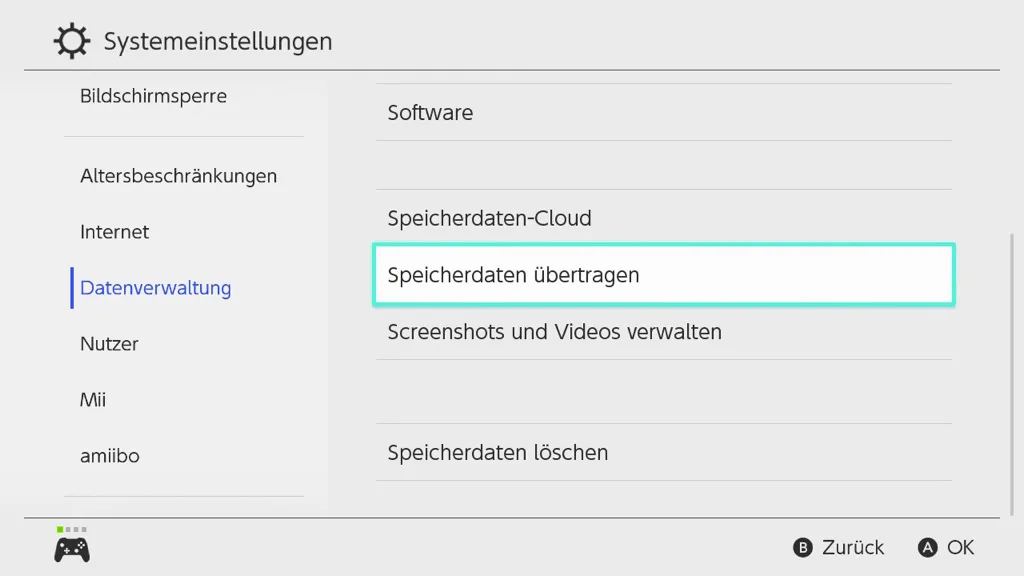
- Wähle im HOME-Menü „Systemeinstellungen“ > „Datenverwaltung“ > „Speicherdaten übertragen“ aus.
- Wähle „Daten an eine andere Konsole senden“ aus und wähle dann den Nutzer, dessen Speicherdaten du übertragen möchtest.
- Wähle die Speicherdatei des Softwaretitels aus, die an die Zielkonsole gesendet werden soll.
- Wähle „Speicherdaten senden“ aus.
Wichtig:
Nach dem Übertragungsvorgang wird die Speicherdatei von der Ausgangskonsole gelöscht.
Auf der Zielkonsole
- Wähle im HOME-Menü „Systemeinstellungen“ > „Datenverwaltung“ > „Speicherdaten übertragen“ aus.
- Wähle „Speicherdaten empfangen“ aus und platziere die Konsole in der Nähe der Ausgangskonsole.
- Sollten sich bereits Speicherdaten desselben Spiels auf der Zielkonsole befinden, kannst du die Übertragung abbrechen oder die Option „Speicherdaten überschreiben“ auswählen, um die Übertragung fortzusetzen.
- Beachte dabei, dass einmal überschriebene Speicherdaten nicht wiederhergestellt werden können.
- Wähle „OK“, sobald die Datenübertragung abgeschlossen ist. Du kannst das Spiel nun auf der Zielkonsole fortsetzen.
Hinweis für Animal Crossing: New Horizons
Für Animal Crossing: New Horizons wird die Insel-Transfer-Software benötigt.
Mit der kostenlos im Nintendo eShop verfügbaren Insel-Transfer-Software (47,0 MB) ist es möglich eure Animal Crossing: New Horizons-Insel auf eine andere Nintendo Switch-Konsole zu übertragen. In Animal Crossing: New Horizons wird pro Nintendo Switch-Konsole lediglich eine einzige Insel erstellt (ein Spielstand), die von allen Nutzern der Konsole geteilt wird. Da die Speicherdaten aller Spieler zusammen in den Speicherdaten der Konsole gespeichert werden, ist eine Übertragung der Speicherdaten von Animal Crossing: New Horizons auf eine andere Konsole mithilfe der Funktion „Nutzerdaten übertragen“ oder „Speicherdaten übertragen“ nicht möglich.
Dank der Insel-Transfer-Software könnt ihr jedoch eure aktuelle Insel von Animal Crossing: New Horizons auf eine andere Nintendo Switch-Konsole übertragen.

Nintendo Connect bei Google
Markiere uns als bevorzugte Quelle und bekomme unsere Nintendo-News künftig häufiger in deinen Google-Suchergebnissen und Feeds angezeigt.
Als bevorzugte Quelle auf Google hinzufügen